

- 必做的!超高自由度桌面DIY设置教程。
- 你肯定不知道,你的三星手机桌面图标可以随意放置,还可以随意调整大小以及旋转方向,还可以布置各种趣味贴纸,并且这些图标都是可以正常开启功能的。
- 我是伟华,如果你的三星手机已经升级One UI 7系统,那我刚刚展示的这套超高度自定义的桌面玩法,你一定要会,不然这手机真的就白买了。
- 我的主页还有更多视频内容,欢迎订阅关注。
- 先双指捏合,进入主屏幕设置,点击主屏幕布局,设置为抽屉模式,可以看到桌面已经变成了毛坯,绝大部分的应用图标都被放入应用抽屉里了。
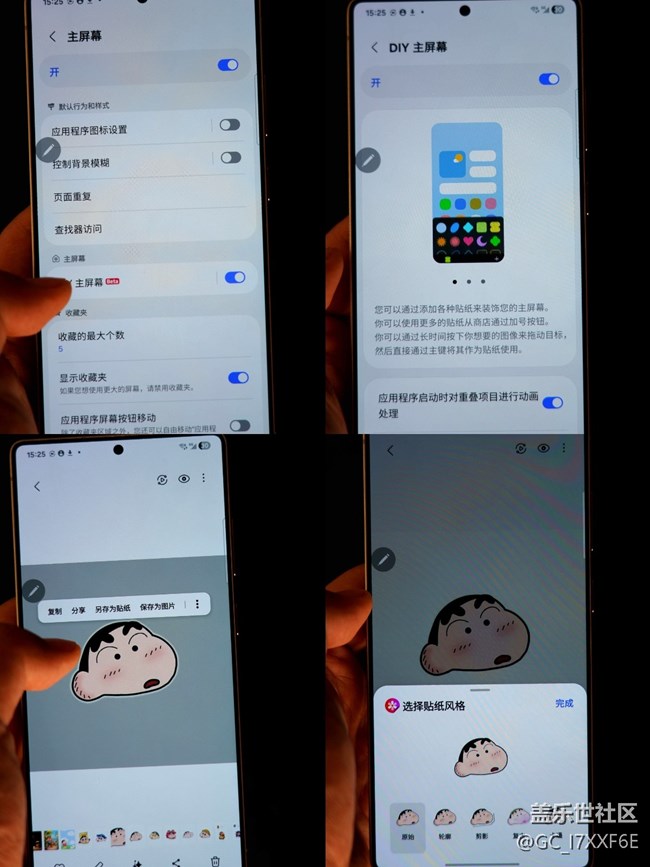
- 打开GoodLock,没有的话在官方应用商店里搜索安装。再安装好HomeUp插件并打开,点击主屏幕,点击DIY主屏幕并把它打开。
- 下滑可以看到重置选项,在DIY过程中如果桌面搞得乱七八糟的话,点击即可一键还原。
- 再回到桌面,正式开始装修。如果一些常用的APP还是习惯放在桌面上的话,在抽屉里找到相应的APP后,长按点击添加至主屏幕,它就会被放入桌面了,同学们按需添加即可。
- 这时你会发现添加上的APP图标并不会像桌面模式那样严格的按照顺序自动排列好,而是在长按选中后就可以随意调整位置,包括添加上的小组件也是可以随意放置的,想放哪里就放哪里。
- 当然这只是开胃小菜,双指捏合会看到右上角新增加了DIY主屏幕选项,点击就能进入真正的装修工坊了。我在这单开一页进行讲解,点击APP图标选中,长按拖动可以随意调整位置,还可以对图标进行缩放以及旋转操作。
- 点击这个可以对图标尺寸大小进行复位,点击这个可以对图标旋转方向进行复位。如果操作错了,那么点击这个可以撤销操作,包括这些小组件图标同样可以进行缩放、旋转等操作。
- 如果你同时框选了多个APP或者小组件,那这些操作就会同时运用在这些图标上了。
- 点击这个贴纸功能,就能在桌面添加各种趣味贴纸了。官方已经内置了一些贴纸,如果觉得还不够用,点击+号进入贴纸商城,这里就会有更多好看的贴纸了,同学们根据自己的需要来下载即可。
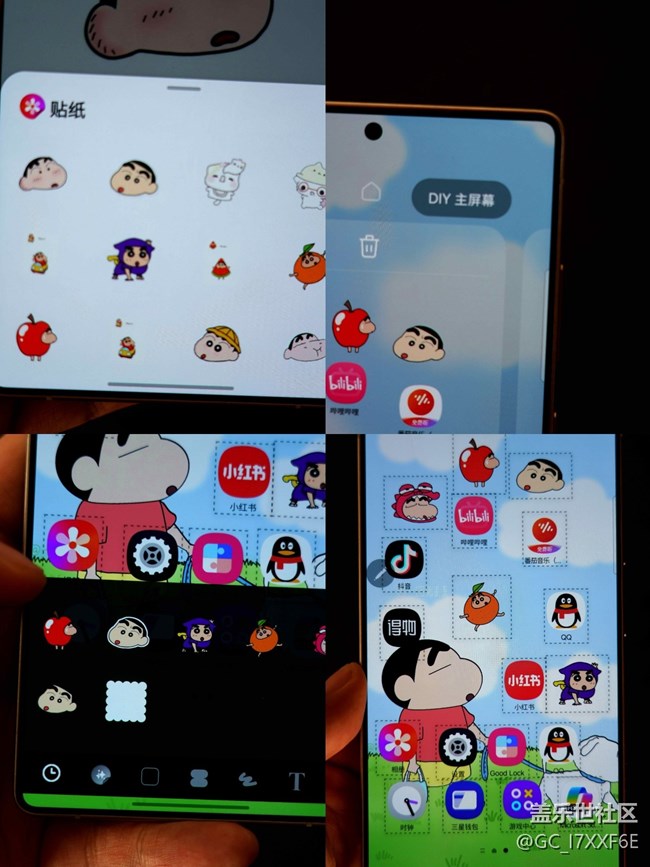
- 点击相册图标,还可以添加自定义的贴纸,这些都是我自己做的贴纸。该如何制作?打开相册,这里有两种方法。
- 第一种是选中想制作贴纸的图片,长按选中主体部分,然后按住不动直接退回到桌面,再松手就贴上了。
- 第二种方法,比如选中这张图片,同样长按选中主体部分,然后点击另存为贴纸,这里会提供5种贴纸风格,我选择剪影风格,点击完成,这张贴纸就添加好了。
- 再回到桌面DIY界面,就能看到刚刚制作的贴纸了,贴纸同样可以进行缩放、旋转等操作。如果这些图标恰好重叠在一起,选中后点击这个上下可以调整图案等
好,那么接下来教大家如何设置自定义通知
- 我们打开手机设置
- 点击通知
- 进入通知弹出窗口风格
- 先改成简洁风格
- 这里提供了7种动态效果
- 动态效果会和通知弹窗一起显示
- 中间还可以更改线条的颜色
- 右侧还可以选择
- 线条的透明度 宽度 持续时间
- (重点来了)
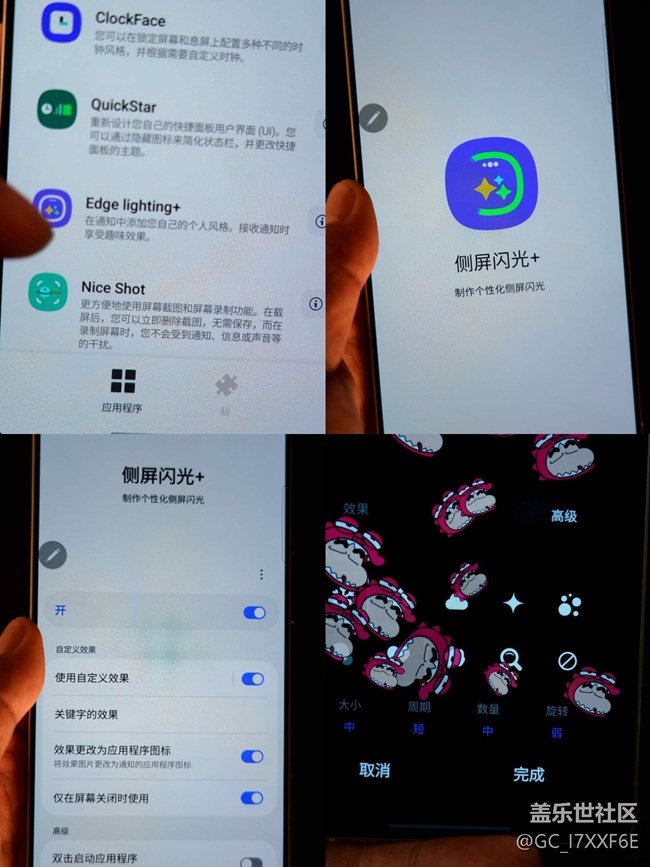
- 我们还可以打开Good Lock
- 下载并开启侧屏闪光
- 点击使用自定义效果
- 和设置里的跑马灯效果不同
- 这里提供的是图案效果
- 你还可以点击左侧的加号
- 任选一个喜欢的图案
- 还可以点击顶部的笑脸符号
- 将你之前收藏过的表情包
- 添加到侧屏闪光里
- 再回到添加界面
- 点击相册图标
- 然后选择一张你喜欢的照片
- 收到消息时 效果大概是这样
- 那选择好效果
- 点击高级菜单
- 这里可以调整具体的参数
- 比如你想让你的图案以什么大小
- 从什么方向&以什么形式 飘过
- 欢迎大家的评论区
- 分享出你制作的侧屏闪光
- 我们返回一步
- 你还可以勾选效果更改为应用图标
- 这样你选择的图案就会被图标代替
- 即使是熄屏状态下
- 你也可以一眼看出
- 是什么应用来了新的消息
- 那如果你觉得亮屏状态下
- 使用全屏飘过的图案图片太过凌乱
- 可以打开仅在屏幕关闭时使用
- 这样在亮屏状态下
- 会显示你在系统设置里
- 选择的跑马灯风格的侧屏闪光
- 而在熄屏状态下
- 会显示你在Good Lock设置的
- 图案或者图片的侧屏闪光
- 既规避了亮屏时的凌乱
- 还能在熄屏时快速辨别通知应用
- 以上就是本期图文全部内容,期待在评论区看到各位大神们的桌面分享,我们下期再见。






;)